
Desktop-App über TAPI integrieren
TAPI (Telephony Application Programming Interface) ist die Windows-Schnittstelle, über die Programme Telefonanrufe steuern können. Mit dem TAPI-Softwaretreiber verbinden Sie den Cloud Voice App Desktop-Client (Windows) mit TAPI-fähigen Anwendungen. So starten Sie Anrufe per Klick direkt aus Programmen wie Ihrem CRM (Customer Relationship Management) heraus, ohne Rufnummern von Hand einzugeben. Das spart Zeit, senkt die Fehlerquote und steigert die Produktivität.
Voraussetzungen
Section titled “Voraussetzungen”- PBX-Server (Private Branch Exchange, die Telefonanlage): Version 84.20.0.128 oder neuer
- Cloud Voice App Desktop-Client (Windows Desktop): Version 1.16.4 oder neuer
- Windows-Betriebssystem: Windows 7, Windows 8, Windows 8.1, Windows 10 oder Windows 11 (jeweils 64-Bit)
TAPI-Treiber installieren
Section titled “TAPI-Treiber installieren”Laden Sie den TAPI-Treiber im Cloud Voice App Desktop-Client herunter und installieren Sie ihn auf Ihrem PC.
-
Melden Sie sich am Cloud Voice App Desktop-Client an und öffnen Sie Preferences > Integration.
-
Klicken Sie oben rechts im Bereich TAPI Integration auf TAPI Driver Download.
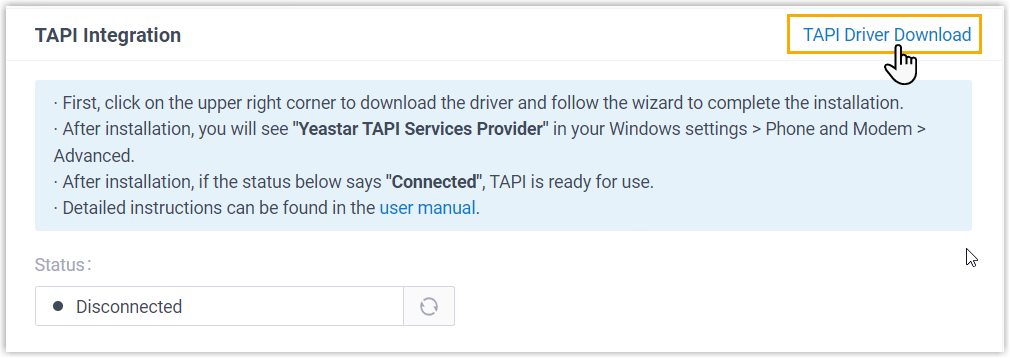
Die Datei CloudVoiceTAPISetup.exe wird auf Ihren PC heruntergeladen.
-
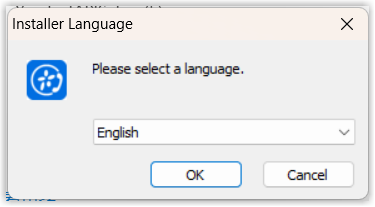
Öffnen Sie CloudVoiceTAPISetup.exe und wählen Sie die gewünschte Sprache aus.
-
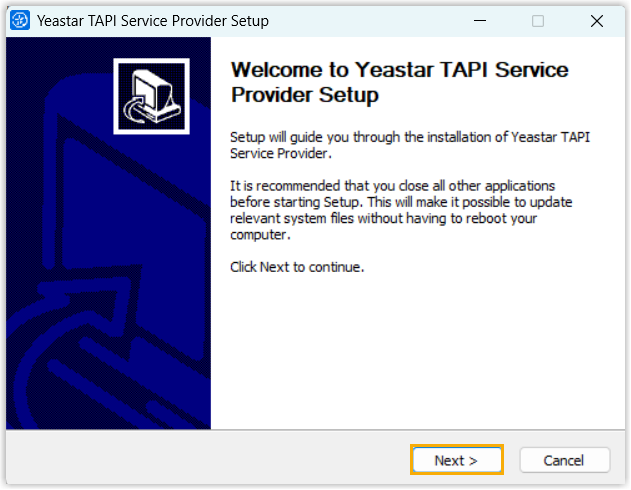
Klicken Sie auf Next.
-
Tragen Sie eine oder mehrere Nebenstellen ein, die die TAPI-Integration nutzen dürfen, und klicken Sie anschließend auf Install.
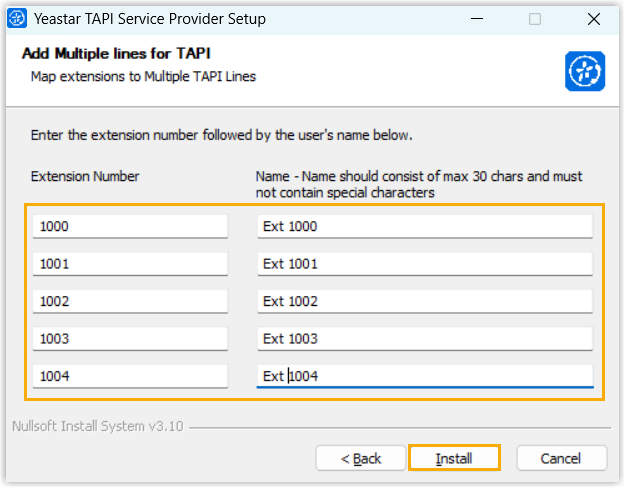
- Extension Number: Geben Sie die gewünschte Nebenstellennummer ein.
- Name: Vergeben Sie einen Namen, der die Nebenstelle eindeutig kennzeichnet. Erlaubt sind nur Buchstaben, Zahlen und Leerzeichen.
-
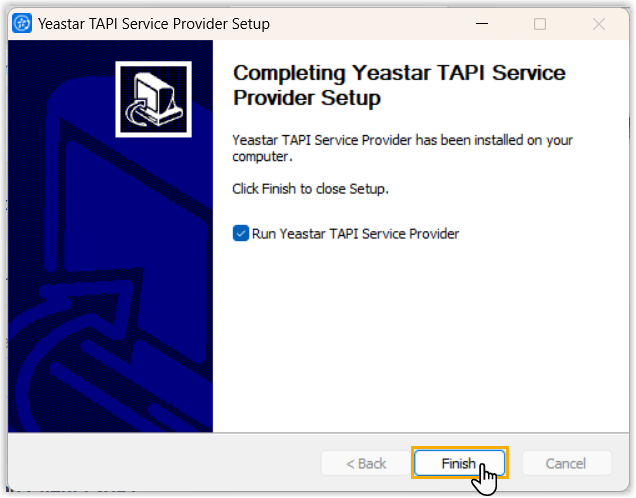
Klicken Sie nach Abschluss der Installation auf Finish, um das Installationsprogramm zu schließen.
-
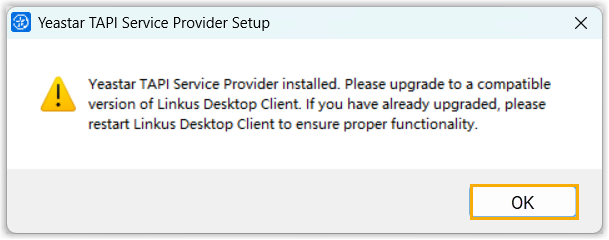
Bestätigen Sie das eingeblendete Fenster mit OK.
Installation überprüfen
Section titled “Installation überprüfen”So stellen Sie fest, ob der Cloud Voice TAPI-Treiber korrekt installiert wurde.
-
Drücken Sie Win + R, um das Ausführen-Fenster zu öffnen.
-
Geben Sie
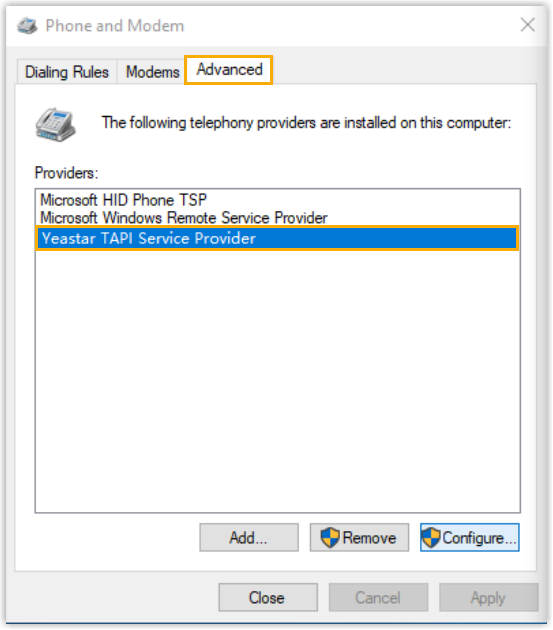
telephon.cplein und drücken Sie die Eingabetaste. Das Fenster Phone and Modem öffnet sich.Wechseln Sie auf den Tab Advanced. Erscheint dort der Cloud Voice TAPI Service Provider in der Anbieterliste, wurde der Treiber erfolgreich installiert.
Weitere TAPI-Leitungen hinzufügen
Section titled “Weitere TAPI-Leitungen hinzufügen”Sollen weitere Nebenstellenbenutzer die Integration nutzen, ergänzen Sie zusätzliche Leitungen in der Konfigurationsdatei des Treibers.
-
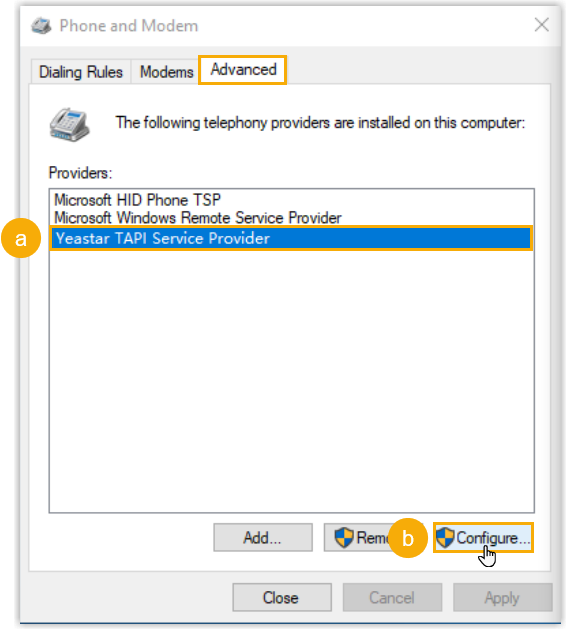
Markieren Sie im Fenster Phone and Modem den Cloud Voice TAPI Service Provider und klicken Sie auf Configure.
Die Konfigurationsdatei
config.inides Treibers wird automatisch geöffnet. -
Ergänzen Sie in der Datei so viele Leitungen wie nötig und orientieren Sie sich dabei an der Struktur der vorhandenen Einträge. Speichern Sie die Datei anschließend.
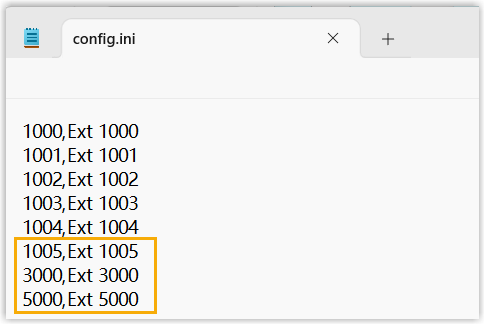
-
Starten Sie den Telefondienst neu, damit die Änderungen wirksam werden.
- Drücken Sie Win + R, um das Ausführen-Fenster zu öffnen.
- Geben Sie
services.mscein und drücken Sie die Eingabetaste, um das Fenster Service zu öffnen. Suchen Sie den Telefondienst (Telephony), klicken Sie mit der rechten Maustaste darauf und wählen Sie Restart.
Testanruf durchführen
Section titled “Testanruf durchführen”Mit einem Testanruf prüfen Sie, ob der Cloud Voice TAPI-Treiber funktioniert. Im folgenden Beispiel löst die Windows-Wählhilfe (Phone Dialer) einen Anruf über den Treiber aus.
Voraussetzungen
-
Sie sind am Cloud Voice App Desktop-Client angemeldet.
-
Die Option Dial out immediately ist im Desktop-Client aktiviert.
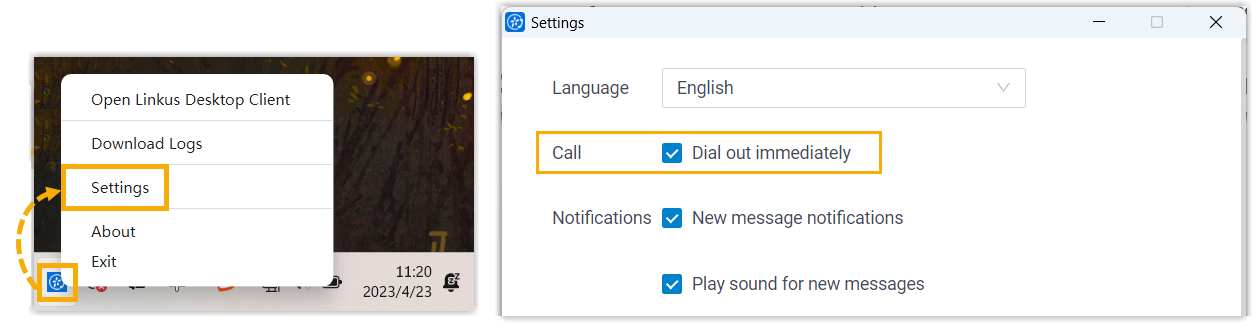
-
Ist auf Ihrem PC bereits eine andere Standard-Anruf-App oder ein anderer Treiber eingerichtet, legen Sie stattdessen die Cloud Voice App als Standard-Anruf-App fest.
Vorgehensweise
-
Drücken Sie auf Ihrem PC Win + R, um das Ausführen-Fenster zu öffnen.
-
Geben Sie
dialer.exeein und drücken Sie die Eingabetaste, um das Fenster Phone Dialer zu öffnen. -
Klicken Sie im oberen Menü auf Tools und wählen Sie Connect Using….
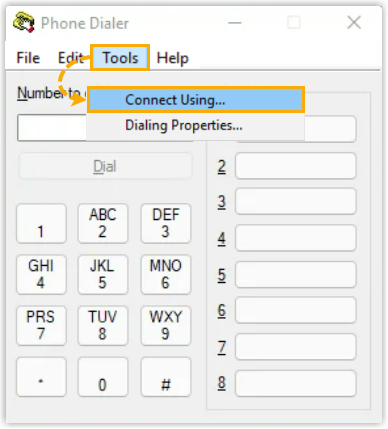
-
Wählen Sie im Dropdown-Menü Line die gewünschte Nebenstelle aus und klicken Sie auf OK.
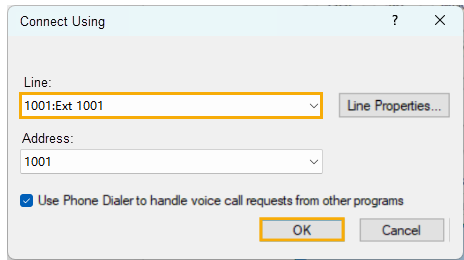
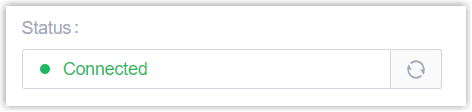
Sobald die ausgewählte Nebenstelle am Cloud Voice App Desktop-Client angemeldet ist, wird die TAPI-Integration mit dem Status Connected angezeigt. Über diese Leitung gewählte Nummern werden dann über diese Nebenstelle angerufen.
-
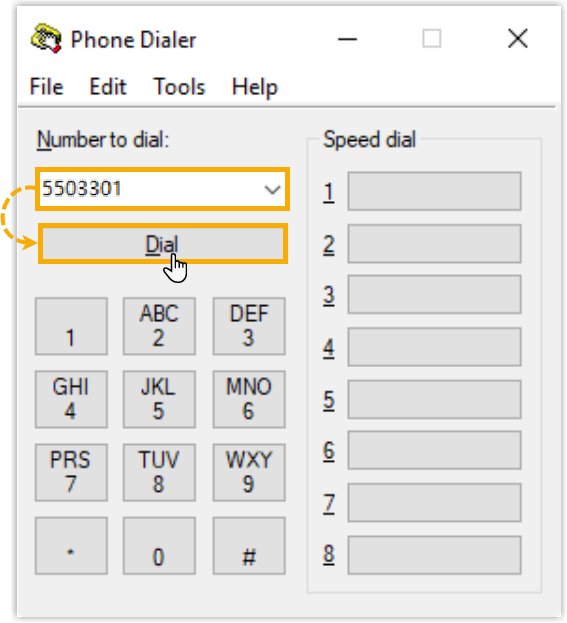
Geben Sie im Feld Number to dial eine Rufnummer ein und klicken Sie auf Dial.
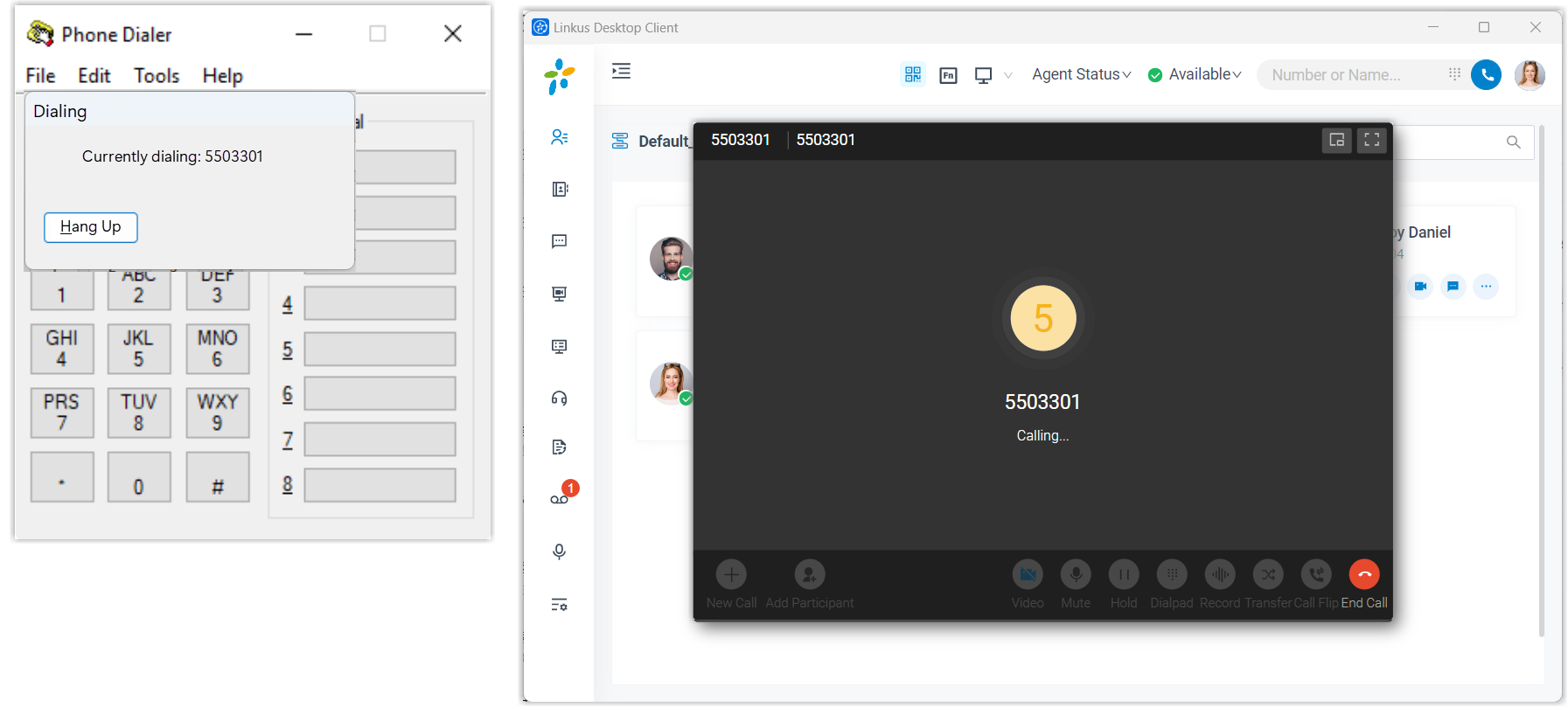
Der Cloud Voice App Desktop-Client wird gestartet und baut den ausgehenden Anruf auf.
Question about this page?
Ask the AI assistant. It starts from this page, then searches the rest of the docs.
Ask Cloud Voice AI
Answers are AI-generated from the docs and may contain mistakes. Verify with the linked pages.